
Ceps – TCEPS
Objetivo: Cadastrar os CEP’S a serem utilizados nas transações de cadastro e afins.
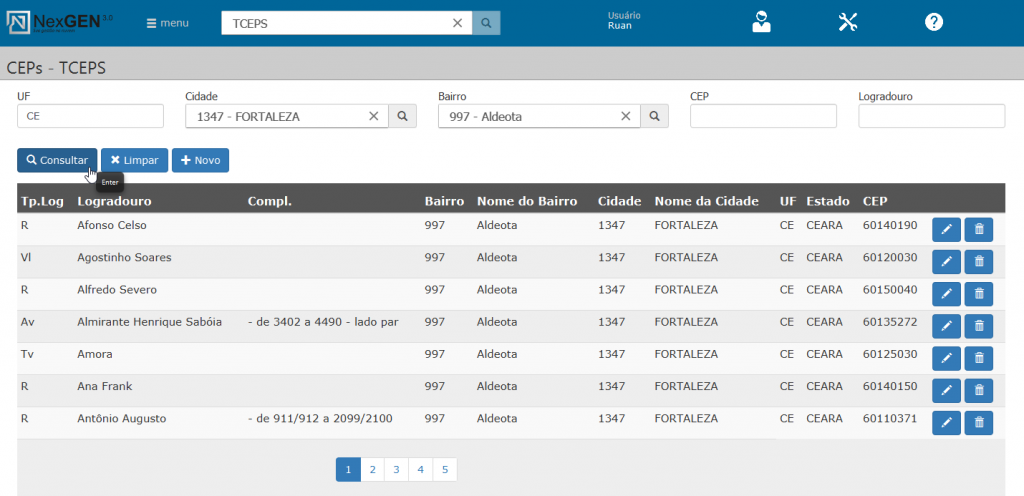
CAMPOS DA TRANSAÇÃO:
Os campos desta transação funcionam como filtros de pesquisa, basta preenche-los com as informações que deseja, clicar no botão consultar, que o sistema apresentará resultados associados a sua busca.
UF: Campo para inserir a Unidade Federativa.
Cidade: Campo para inserir a Cidade
Bairro: Campo para inserir o Bairro
CEP: Campo para inserir o CEP
Logradouro: Campo para inserir o Logradouro
BOTÕES DA TRANSAÇÃO:
Consultar: Realiza a ação de consultar
Limpar: Limpa os campos e a grid para que uma nova ação possa ser executada.
Novo: Inicia o cadastro de um novo CEP.
Caneta: Possui a função de alterar um CEP já cadastrado.
Lixeira: Possui a função de excluir um cadastro
.
CADASTRO DE UM NOVO CEP:
Para realizar o cadastro de um novo CEP, basta clicar em Novo e será exibida a seguinte janela:

CAMPOS DA JANELA
CEP: Informar o novo cep a ser cadastrado.
UF: Informar a Unidade Federativa.
Cidade: Informar a cidade.
Início Logradouro: Informar o número do bairro onde se inicia o CEP a ser cadastrado, caso este cep contemple somente um bairro, não há necessidade de preencher o campo seguinte.
Fim Logradouro: Informar o número do bairro onde termina o CEP a ser cadastrado.
Tipo: Informar o tipo de logradouro.
Logradouro: Informar o nome do logradouro.
Complemento Logradouro: Informar complemento, caso um determinado CEP contemple uma parte de um logradouro, por exemplo: 101 a 599, lado ímpar, nesse campo você pode inserir essa informação.
Descrição Logradouro: Descrever o tipo de logradouro.
Cep com mais de um logradouro: Caso o cep contemple mais de um logradouro, deve-se marcar esta flag, pelo contrário, deve-se mantê-la desmarcada.
Após realizar o preenchimento dos campos, basta clicar em confirmar e o cadastro do seu CEP terá sido efetuado com sucesso.