
Usuário – USUAR
Objetivo: Cadastrar um usuário no sistema, definindo todas as permissões de acesso e funções.

BOTÕES
Consultar: Consulta todos os usuários cadastrados de acordo com os filtros: CPF, Código e/ou Nome, porém, ao clicar no botão sem inserir nenhum filtro, todos os usuários cadastrados no sistema são exibidos.
Limpar: Limpa todos os campos.
Novo: Inicia um novo cadastro.
DADOS
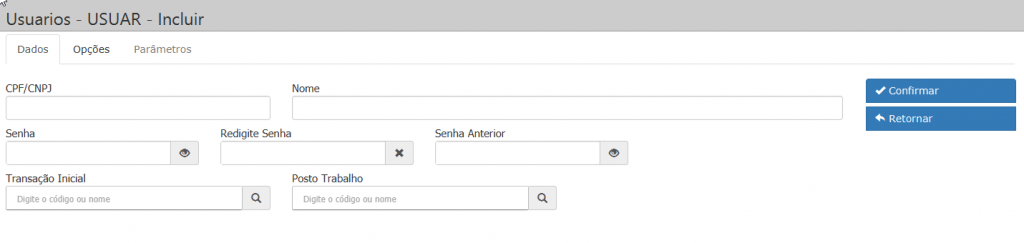
Para cadastrar um usuário no sistema é preciso clicar no botão +Novo e realizar o preenchimento dos campos, insira o CPF, nome do usuário, senha e redigitar a senha. Depois insira a transação inicial que será exibida para o novo usuário após o mesmo efetuar o login e o posto de trabalho.
CAMPOS DA JANELA
- CPF: É o campo utilizado para informar o cpf associado a um cliente cadastrado no sistema, caso exista.
- Nome – é o campo utilizado para informar o nome do usuário, será o mesmo que aparece no topo da pagina do sistema no label “Usuário”.
- Código do Cliente: é o campo utilizado para associar o usuário do sistema ao cliente cadastrado no sistema, caso exista.
- Senha – é o campo utilizado para informar a senha do usuário com até 6 dígitos, podendo variar entre letras e números.
- Redigite Senha – é campo utilizado para verificar se o usuário informou a senha corretamente.
- Senha Anterior – Caso o usuário tenha alterado a senha, poderá desfazer a alteração informando a senha anterior e confirmando a alteração no botão alterar.
- Transação Inicial – é o campo utilizado para informar qual a transação será exibida para o usuário quando entrar no sistema, não podendo esta transação ser interna.
- Posto de trabalho – serve para informar o posto de trabalho, ou seja, perfil do usuário que será exibido para o usuário.
A lupa ao do campo posto de trabalho dá acesso a uma janela para pesquisa dos postos de trabalho cadastrados no sistema, basta clicar em consultar para que todos os postos sejam exibidos.

OPÇÕES
- São configurações de permissões a serem aplicadas para cada usuário.
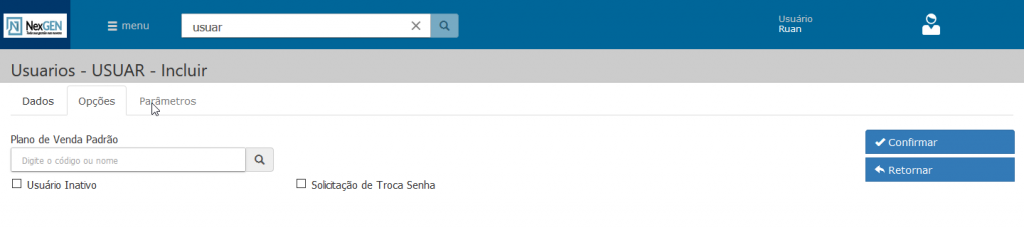
- Plano de Venda Padrão – é código do plano de venda que será exibido como padrão quando o usuário acessar as transações de pedido de cliente e venda rápida.
- Usuário Inativo – utilizado para inativar o cadastro do usuário, sem precisar que este seja excluído do sistema.
- Solicita Troca de Senha – quando marcada, o sistema irá redirecionar o usuário para mudar a sua senha em seu primeiro acesso.
A lupa ao do campo plano de venda padrão é uma janela para pesquisa das dos planos de venda cadastrados no sistema.
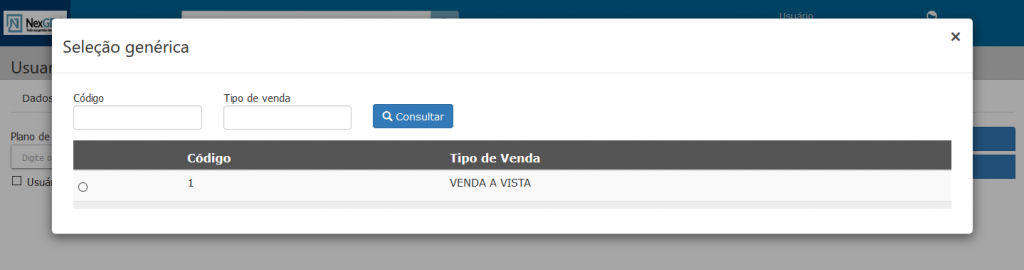
CAMPOS DA JANELA
Possuem a finalidade de filtrar os planos de venda cadastrados no sistema.
- Código – Código do plano de venda.
- Tipo de venda – Tipo de venda por extenso.
BOTÕES
Consultar: Possui a função de consultar, utilizando os filtros, serão exibidos na grid, os resultados conforme os filtros aplicados, caso seja feita a consulta sem inserção de filtros, todos os tipos de venda cadastrados no sistema serão exibidos na grid.
Confirmar: Confirma as ações executadas.
Retornar: Retorna para a tela anterior.
PARÂMETROS
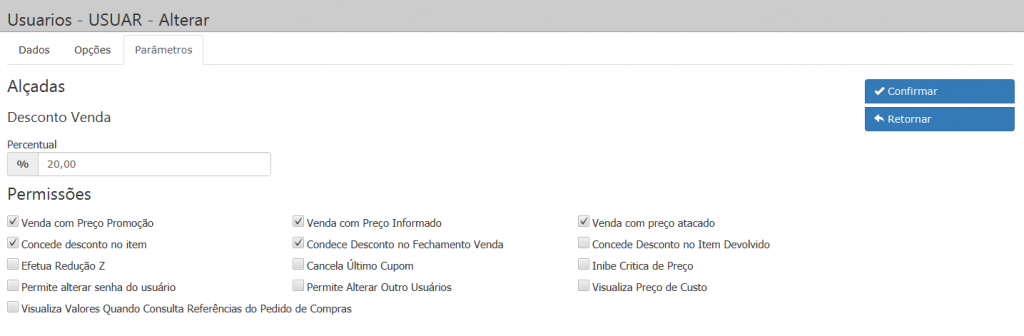
- Objetivo: Configurar as funções restritas para os usuarios restritos. Podendo dar desconto em recebimento, desconto na venda, liberação de credito do cliente na empresa e etc.
ALÇADAS
DESCONTO VENDA
- Percentual – campos utilizados para informar o percentual máximo de desconto que o usuário pode conceder em um recebimento.
FLAGS
- Venda com Preço Promoção – utilizado para o usuário realizar venda de produtos com preço em promoção.
- Venda com Preço Informado – utilizado para o usuário realizar venda de produtos com preço informado.
- Venda com Preço Atacado – utilizado para o usuário realizar venda de produtos com preço em atacado.
- Concede Desconto no Item – utilizado para o usuário realizar venda de produtos com desconto dado no item.
- Concede Desconto no Fechamento da Venda – utilizado para o usuário realizar venda de produtos com desconto no fechamento da venda.
- Concede Desconto no Item Devolvido – Utilizado para que o usuário possa conceder desconto no item devolvido
- Efetua Redução Z na ECF – utilizado para o usuário executar a função de emitir a Redução Z através da transação FISCA. Normalmente esta função estará habilitada para o usuário do posto de caixa.
- utilizado para o usuário executar a função de cancelar o último cupom fiscal através da transação FISCA. Normalmente esta função estará habilitada para o usuário do posto de caixa.
- utilizado para não deixar o usuário alterar o tipo de preço para um tipo diferente do tipo de preço “venda” (varejo).
- Concede permissão para o usuário reduzir o valor da entrada
- Concede permissão para o usuário dar desconto TAC
- Concede permissão para o usuário zerar a quantidade na separação.
- Permite que o usuário realize alteração de senha se outros usuários.
- Permite que o usuário altere dados de outros usuários.
- Visualiza Preço de Custo – se este parâmetro estiver selecionado na janela de estoque do produto irá exibir o preço de custo do item consultado, caso contrário irá exibir asteriscos no lugar dos valores.
- Visualiza Valores Quando Consulta Referência do Pedido de Compras – utilizado para visualizar os preços do pedido compra do fornecedor.
BOTÕES
Confirmar: Confirma as ações executadas.
Retornar: Retorna para a tela anterior.