
Cadastro de Cliente – CLISP
Objetivo: Nesta transação realiza-se o cadastro de clientes, sendo possível consultar, excluir e alterar esses cadastros.

Nome: A consulta pode ser feita apenas pelo nome do cliente, podendo o usuário escolher entre pesquisar pelo “Início do Nome”, ou por “Parte do Nome”.
Código: Neste campo o usuário poderá preencher o código do cliente, caso saiba, e pesquisar apenas por ele.
CPF/CNPJ: Também usando apenas esse campo, caso o usuário tenha conhecimento, poderá pesquisar pelo CPF ou pelo CNPJ.
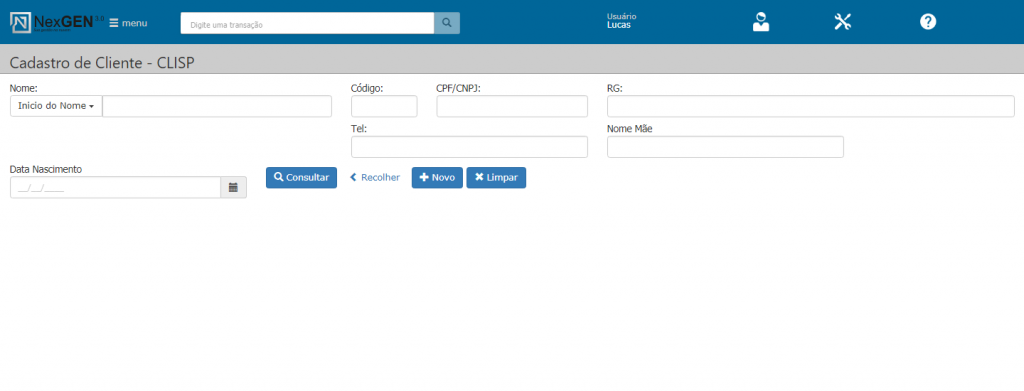
Tel: Neste campo, o usuário poderá pesquisar pelos números de telefone que estão cadastrados, podendo ser o residencial ou o celular. O sistema não pesquisa pelo comercial.
RG: Neste campo, o usuário poderá pesquisar preenchendo apenas o RG do cliente.
Nome da Mãe: Esse filtro é auxiliar, ou seja, só poderá ser usado mediante o preenchimento do nome, para caso exista duplicidade.
Data de Nascimento: Esse filtro também é auxiliar, ou seja, só poderá ser usado mediante o preenchimento do nome, para caso exista duplicidade.
BOTÕES
Consultar: Executa a ação de consulta, após o preenchimento de algum filtro.
Novo: Abre a tela de cadastro de um novo cliente.
Limpar: Efetua a limpeza dos resultados e dos campos preenchidos.
Após consultar um cliente cadastrado, o usuário tem as opções de “Alterar” o cadastro, onde será aberto os dados do cliente para alteração, poderá “Excluir”, e por último poderá “Clonar”, que será efetuado um novo cadastro exatamente igual.
Para realizar um novo cadastro clique em “Novo”.
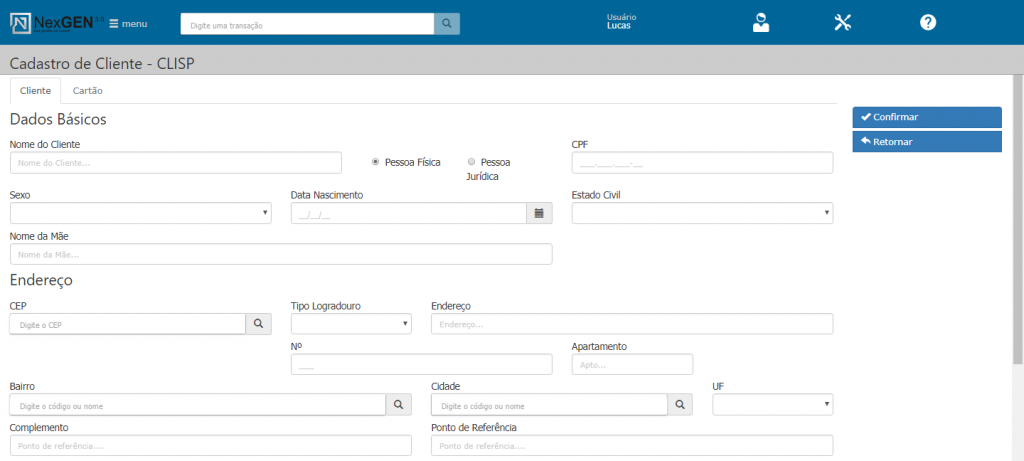
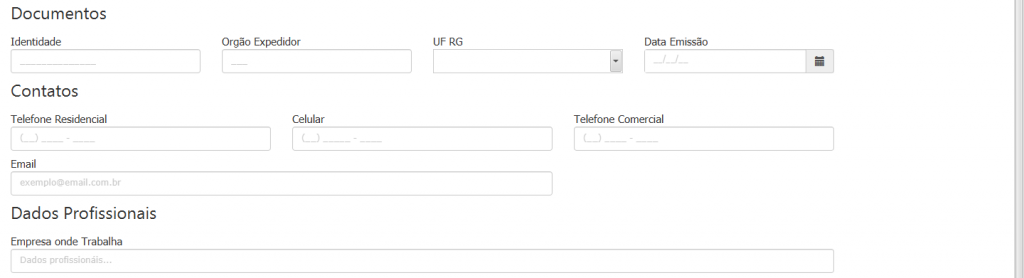
Os únicos campos que o sistema obriga para cadastrar um novo cliente de pessoa física, são os de nome e o sexo. Porém para facilitar a consulta ao cliente, é ideal que o usuário inclua o CPF, telefone, nome da mãe, RG e data de nascimento, que são filtros de pesquisa avançada.
OBS.: Ao selecionar a opção de Pessoa Jurídica, alguns campos serão mudados, como o CPF, que será CNPJ, e outros campos ficarão inibidos ou serão exibidos.