
Consulta NF de Saída – CNFSD
Objetivo: Nesta transação realiza-se a consulta de qualquer nota ou cupom que tenha saído do sistema em um determinado período, tendo ela sido cancelada, fechada ou não. Podendo o usuário visualizar os dados e itens da NF, o status, o dia que foi emitida, o pedido e o valor, além de poder reimprimi-la.
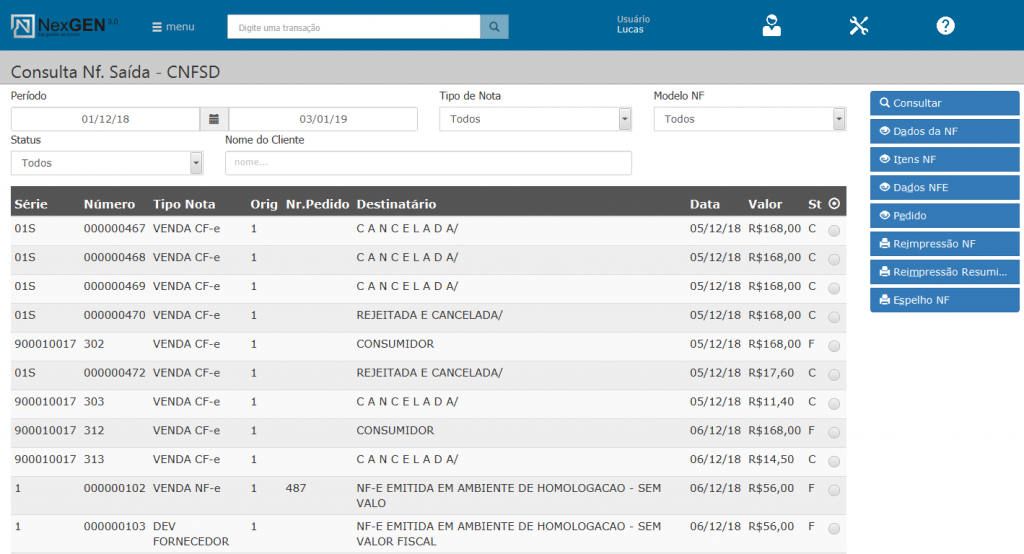
Período: O usuário irá preencher um intervalo de data em que irá pesquisar a(s) nota(s).
Tipo de Nota: Neste campo são exibidas as opções de Notas de saída, onde o usuário irá escolher entre notas de “Venda, devolução ao fornecedor, simples remessa e acerto” ou podendo escolher a opção todos, caso queira uma consulta abrangente.
Modelo NF: Neste campo, o usuário poderá informar, caso queira, o modelo do documento, sendo NF-e, CF-e, ECF ou NFC-e, também podendo selecionar a opção todos.
Status: Neste campo, o usuário escolhe se quer consultar apenas as notas em aberto, fechadas ou canceladas.
Nome do Cliente: Neste campo, não obrigatório de preenchimento, o usuário pode informar algum cliente em específico.

Ao efetuar a consulta, o sistema irá trazer na grid os resultados e na lateral direita irá carregar outros botões. Para executar a ação de qualquer um destes botões, antes é necessário que o usuário selecione uma nota onde a seta da imagem acima está destacando.
Dados da NF: Mostra todos os dados de emissão do documento, como o tipo, modelo, data, série e número, além dos dados do destinatário, as informações de tributos e da mercadoria. Dentro da janela ainda existe a opção de acessar os Complementos e os Itens da NF.
Itens NF: Mostra os itens que estão na NF, ou seja, os produtos com todas as informações, como: código, descrição, CFOP, CST, descontos, valores, impostos etc.
Dados NFE: Mostra os dados da nota que se referem a comunicação com a SEFAZ, como: cancelamento, inutilização, erro e envio da nota além de efetuar a carta de correção.
Pedido: Apenas para caso a nota seja derivada de pedido, ao clicar, é aberto a tela de consulta de pedido, mostrando todas as informações daquele pedido.
Reimpressão NF: Efetua a reimpressão da nota.
Reimpressão Resumida: Efetua a reimpressão da nota de forma resumida, sendo disponível apenas para NFC-e.
Espelho NF: Imprime um documento resumido, referente aos dados da nota, sendo disponível apenas para NF-e.
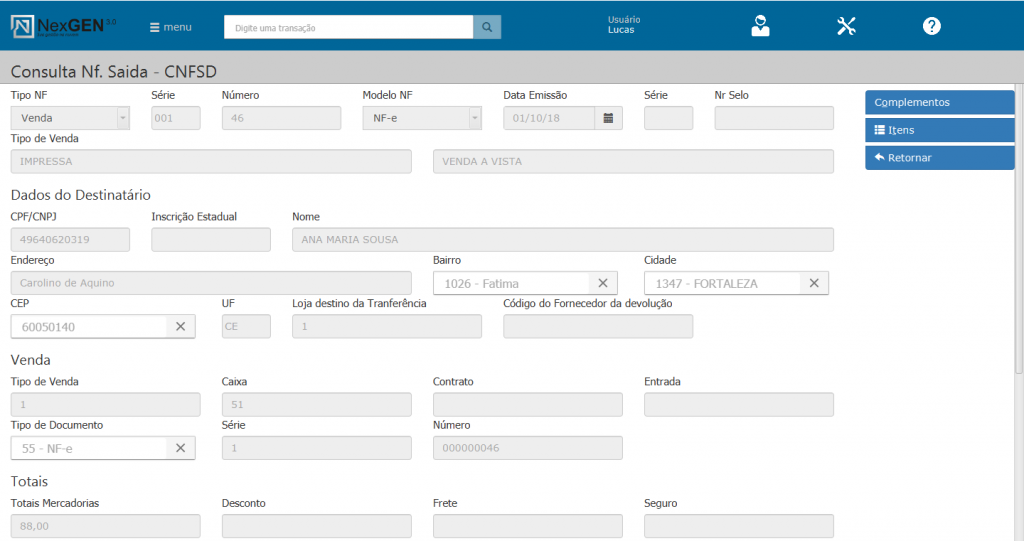
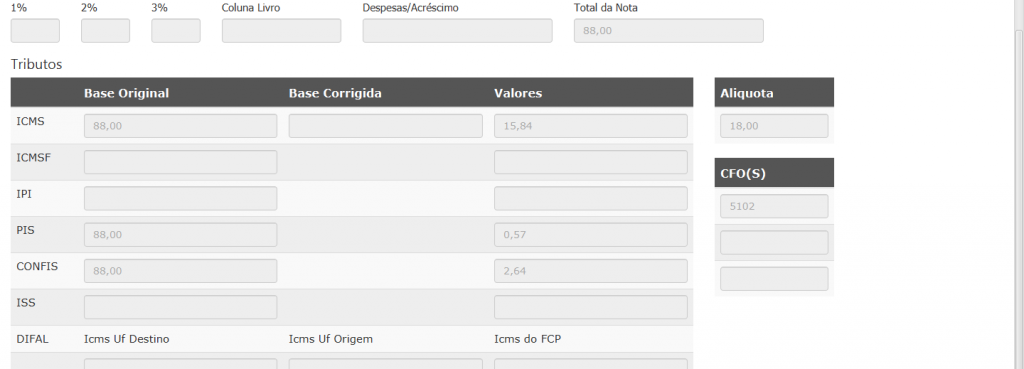
Acima temos a tela de Dados da NF, os botões da lateral direita acessam as telas abaixo:


Na tela de itens acima o usuário pode clicar no botão da lateral e retornar.
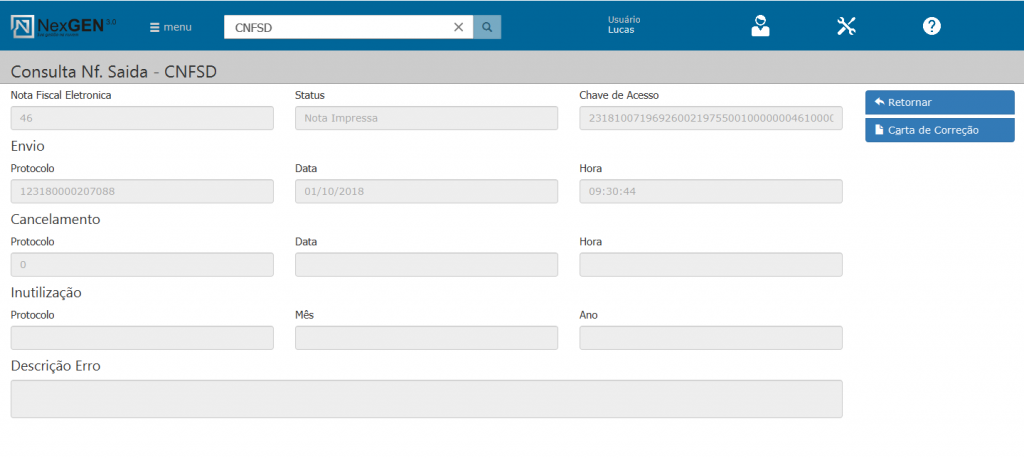
Acima temos a tela de Dados da NFE, os botões do lado direito acessam a carta de correção ou retorna para a tela anterior.
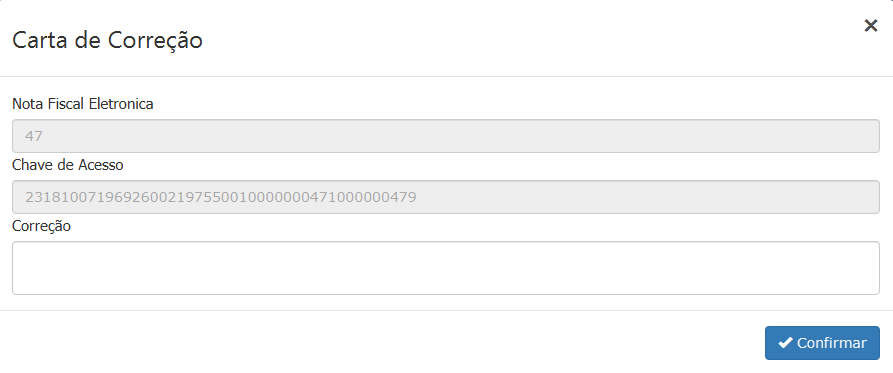
A carta de correção serve para regularização de erro ocorrido na emissão de documento fiscal, desde que o erro não esteja relacionado com algumas situações definidas na SEFAZ. O usuário deverá consultar o órgão antes, pois existem situações em que pode ser feito a carta e situações que não pode.

Caso a nota seja um pedido, ao selecioná-la e clicar em “Pedido”, a tela acima é aberta, onde serão informados os dados do pedido, bem como as informações de pagamento, produtos, dados do cliente, etc.