
Reajuste Geral de Preço – REAJP (Parte 1)
Objetivo: Nesta transação poderá ser feito o reajuste dos preços de varejo, atacado e promoção, dos produtos cadastrados no sistema, por meio de modalidades diferentes, usando ou não, fórmulas para o cálculo.
Esta transação foi dividida em dois vídeos, acesse nosso canal para visualizá-las.
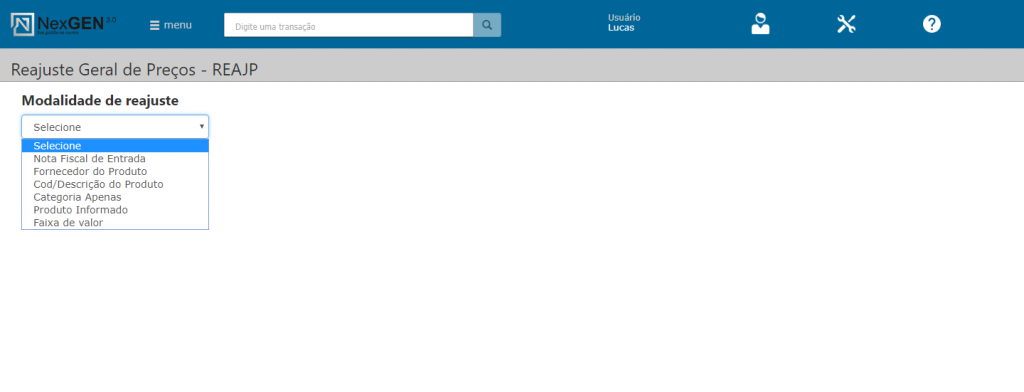
Modalidade de reajuste: Aqui o usuário deverá escolher qual será a modalidade de reajuste, são elas: Nota Fiscal de Entrada, Fornecedor do Produto, Cod/Descrição do Produto, Categoria Apenas, Produto Informado ou Faixa de Valor. Cada modalidade tem sua restrição e seus possíveis cálculos de formação de preço.

A primeira modalidade disponível é “Nota Fiscal de Entrada”, como o nome sugere, o usuário deverá informar uma nota de entrada válida, preenchendo obrigatoriamente os campos “Série, Nota Fiscal (número) e Fornecedor”. Logo após o preenchimento, clicando em consultar, todos os produtos que estiverem presentes na nota aparecerão na grid, disponíveis para reajuste de preço.

Após selecionar o produto na grid, é necessário clicar em “Cálculo”. Será aberta uma janela onde o usuário irá efetuar o reajuste.
Cálculos de reajuste

Data Vigência: O usuário escolhe a data que aquele reajuste irá ser efetivado, podendo ser a data do dia em diante.
Formação do Preço: Aqui o usuário escolhe o cálculo que irá utilizar na formação do preço, no caso da modalidade de Nota Fiscal de Entrada, só não será possível a utilização da 6ª opção “PV = (Pco Compra – Des + Fin – ICMS + IPI + Fre) * %Margem”.
Base Cálculo PMZ: Preço margem zero é um cálculo onde o valor resultante possui embutido todos os custos do produto, sem lucro, o NexGEN calcula automaticamente, basta o usuário preencher os campos abaixo descritos como “Percentuais agregados à venda” (esses percentuais são parametrizados em outra transação, porém poderão ser alterados aqui). O preço base poderá ser o Preço de compra ou o custo líquido do produto. Essa opção só ficará disponível se a formação de preço utilizar PMZ.
Preço a Reajustar: O usuário irá escolher qual tipo de preço irá sofrer o reajuste, sendo: atacado, varejo ou promoção. Este último terá um período de vigência pré-definido.
Tratamento Centavos: O usuário irá escolher como os centavos irão se comportar no resultado dos cálculos, se preserva ou despreza integralmente, se arredonda uma unidade ou se arredonda para 0,99.
Percentuais Agregados à Venda: Esses campos serão preenchidos pelo usuário quando necessários para a formação de preço, alguns deles poderão já vir preenchidos caso já estejam parametrizados, são em porcentagem e influenciarão na formação do preço do produto.
Margem Simulado: O usuário poderá preencher até 5 margens em que poderá simular o resultado do reajuste.
Para o cálculo, o usuário efetua o preenchimento dos percentuais e o valor da margem, e em seguida clica em calcular.

A grid trará o resultado do cálculo no campo “Pr Venda” e os preços simulados nos campos de Simulados, se assim existirem.
Obs.: O usuário poderá, a seu critério, utilizar o campo “Margem” presente na grid, esse valor será considerado como prioridade, o sistema levará em conta antes do valor preenchido na janela de “Cálculo”. Para calcular, deverá ser feito o mesmo caminho, clicando em “Cálculo” e depois “Calcular”.
Se o usuário estiver contente com o cálculo, para efetuar o reajuste, basta clicar em “Efetivar”.
Modalidade de Reajuste “Fornecedor do Produto”
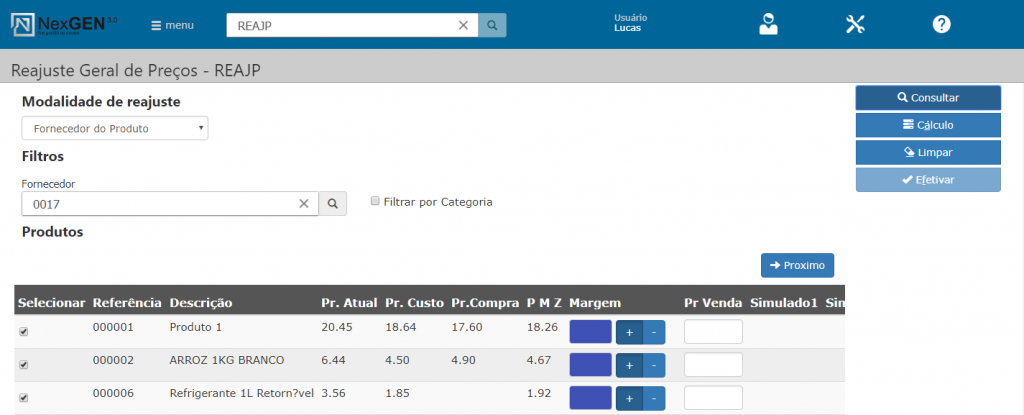
Para fazer o reajuste por fornecedor de produto, o usuário deverá consultar um fornecedor, por nome ou código, e selecionar os produtos que terão seus preços reajustados.
Outros Cálculos de Reajuste
PV = Pco Atu * %Margem: O segundo cálculo de reajuste do preço de venda se dá pelo preço atual, somado a margem escolhida do cliente.

Os parâmetros necessários para essa formação do preço são: o preço a reajustar, tratamento centavos e a margem.
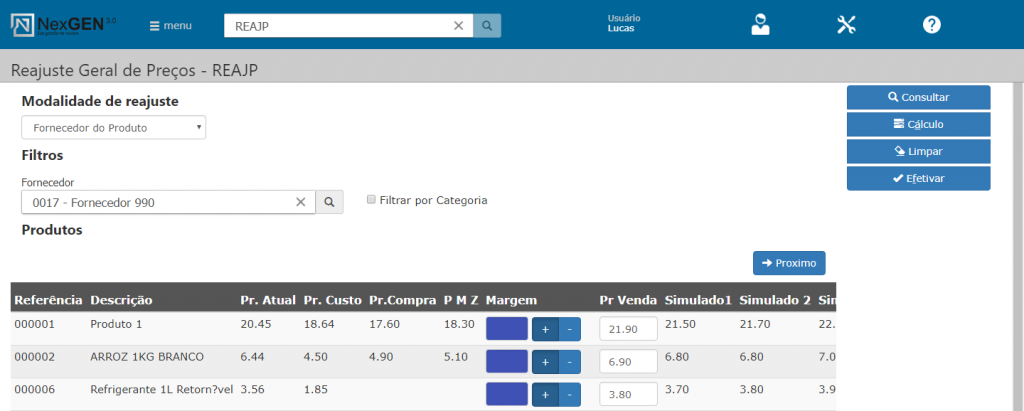
Note que o cálculo seria, por exemplo, Produto 1: Pco Venda = R$ 20,45 * 7% = R$ 21,88. Porém como o tratamento dos centavos está selecionado para arredondar a unidade, o resultado ficou R$ 21,90. Para finalizar, basta clicar em “Efetivar”.
OBS.: A modalidade de reajuste “Fornecedor do Produto” não permite usar as fórmulas, 4, 5 e 6, respectivamente, “PV = Pco Custo da NFE * %Margem”, “PV = Pco PMZ da NFE * %Margem” e “PV = (Pco Compra – Des + Fin – ICMS + IPI + Fre) * %Margem”.
Modalidade de Reajuste “Cod/Descrição do Produto”

Para fazer o reajuste por produto, o usuário irá consultar um produto, preenchendo o código ou a descrição do produto. O campo de Fornecedor serve como filtro auxiliar.
Outros Cálculos de Reajuste
PV = (Pco Compra – Des + Fin – ICMS + IPI + Fre) * %Margem: O sexto cálculo de formação do preço somente servirá para modalidade de reajuste “Cod/Descrição do Produto”.
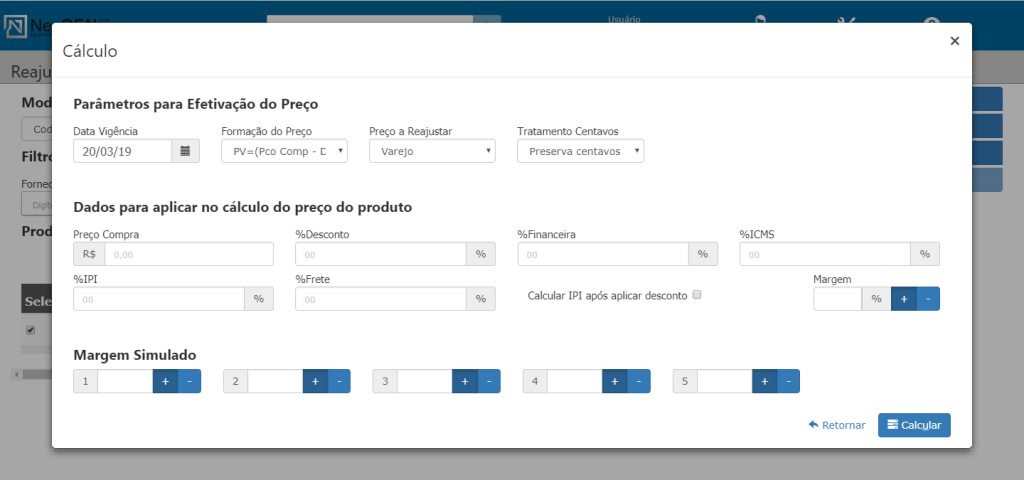
Ao selecionar, serão abertos campos para o usuário preencher com os valores que serão usados no cálculo. São eles: Preço de compra, escolhido pelo usuário (caso não seja preenchido, o sistema leva em consideração o preço de venda atual), menos a porcentagem do desconto, mais a porcentagem das despesas financeiras, menos o ICMS, mais o IPI, mais a porcentagem do frete, todos a critério do usuário, não sendo obrigatório de preenchimento. O resultado é adicionado a margem escolhida pelo usuário.
Modalidade de Reajuste “Categoria Apenas”

Para realizar o reajuste pela categoria, o usuário clica em “Selecionar Categorias” e será aberto uma janela para serem escolhidas as categorias.


Após escolher as categorias e clicar em consultar, o sistema trará os produtos. Após selecionar os produtos, clique em cálculo.
Outros Cálculos de Reajuste

Mark-up: Esta modalidade de reajuste é baseada no método tradicional do Mark-up, que precifica o seu produto, com base no seu custo. Basicamente o usuário irá escolher o PMZ, que será o seu preço de custo, e parametrizar os percentuais que o formam, escolher a margem de lucro, e clicar em calcular. Caso queira, o usuário poderá efetuar até 5 simulações.
A documentação continua na Parte 2.
Segue o link: http://ajudanexgen.gruposecrel.com.br/nexgen3-0/reajuste-geral-de-preco-reajp-parte-2/