
NF Devolução ao Fornecedor – NFFOR
Objetivo: Esta transação é utilizada para efetuar a devolução de notas de entrada, ou seja, devolver mercadoria ao fornecedor.
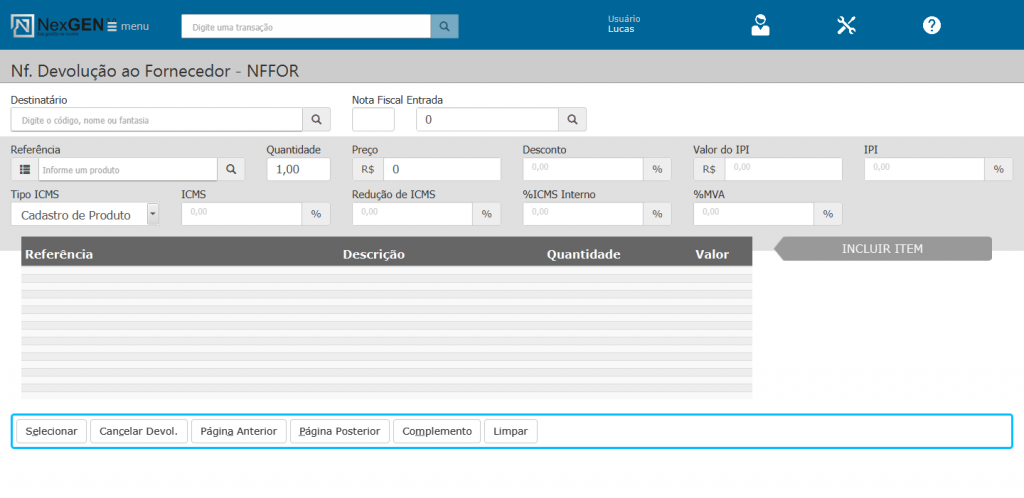
Destinatário: O campo destinatário refere-se ao credor/fornecedor da nota de entrada que será devolvida.
Nota Fiscal Entrada: O usuário irá preencher com a série e número da nota eletrônica que será devolvida.
Referência: O usuário irá preencher o campo com o produto que será devolvido. Lembrando que poderá ser devolvido um produto por vez, se necessário.
Quantidade: Quantidade a ser devolvida. Lembrando que poderá ser devolvido qualquer quantidade do produto, contanto que não passe da quantidade da nota.
Preço: O campo preço só ficará evidente quando na OPFIS da transação estiver marcado a opção de “preço informado”, sendo assim, deverá ser preenchido o preço desejado. Quando não, ele trará automaticamente de acordo com a parametrização, trazendo o preço de venda, de custo ou preço médio.
Desconto: Quando o produto que o usuário estiver devolvendo possuir desconto na nota de entrada, deverá ser mencionado neste campo.
Valor do IPI: Se a nota de entrada possuir incidência de IPI, aqui deverá ser informado o valor.
IPI: Se a nota de entrada possuir incidência de IPI, aqui deverá ser informado a porcentagem.
Tipo ICMS: O usuário vai informar como será o cálculo de ICMS do produto devolvido. Importante saber que o sistema não critica se selecionado a opção diferente da nota de entrada, pois essa opção será usada apenas a nível de cálculo do imposto, por isso fique atento na hora de escolher. Caso o usuário queira usar a opção “Cadastro do produto”, o sistema trará o resto automaticamente.
ICMS: Será preenchido com a porcentagem de ICMS que incide sobre o produto. Apenas se a opção “Tipo ICMS” não for Cadastro do produto, caso contrário não é necessário preencher.
Redução de ICMS: Se o produto possuir redução de ICMS e a opção “Tipo ICMS” não for Cadastro do produto, o usuário informará a porcentagem de redução.
%ICMS Interno: Se o produto for de Substituição Tributária e a opção “Tipo ICMS” não for Cadastro do produto, será informado a porcentagem de ICMS cobrado anteriormente, pelo fornecedor do produto.
%MVA: Se o produto for de Substituição Tributária, e a opção “Tipo ICMS” não for Cadastro do produto, e for necessário destacar a margem de valor agregado, o usuário deverá preencher a porcentagem neste campo.
BOTÕES
SELECIONAR → O botão serve para abrir uma janela onde o usuário poderá consultar uma nota DFO para continuar o processo de devolução.OBS.: DFO é um tipo de nota gerencial interna, gerada após o usuário começar o processo de devolução.
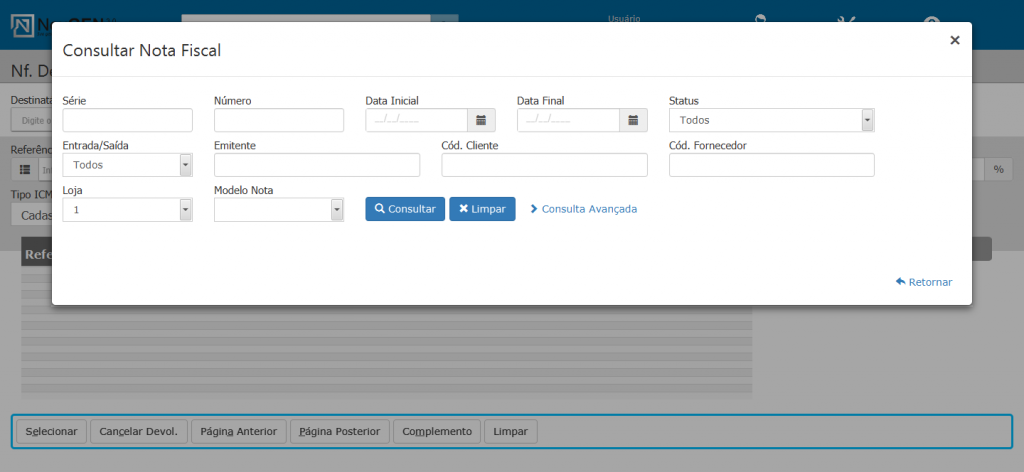
CANCELAR DEVOLUÇÃO → O botão serve para cancelar uma nota de devolução em andamento, ou seja, será cancelada a DFO gerada.
PÁG. ANTERIOR/PÁG. POSTERIOR → Estes botões servem para o usuário navegar na grid de produtos, servindo apenas para quando a quantidade de produtos gerar mais de uma página.
COMPLEMENTO → Ao clicar, o sistema abre uma janela que mostra informações complementares da nota, como valores e observações por exemplo.

LIMPAR → Ao clicar, o sistema limpa os campos e a grid para o usuário começar uma nova devolução. Fique atento pois se o DFO tiver sido gerado, ao limpar, ele não é cancelado.
Para começar uma devolução:
O usuário deverá informar o destinatário (credor), a nota que será devolvida (série e número) e fornecer as informações do(s) produto(s) que quer devolver, são eles: a própria referência, a quantidade, o preço (depende da parametrização) e os impostos, após isso, basta incluir.
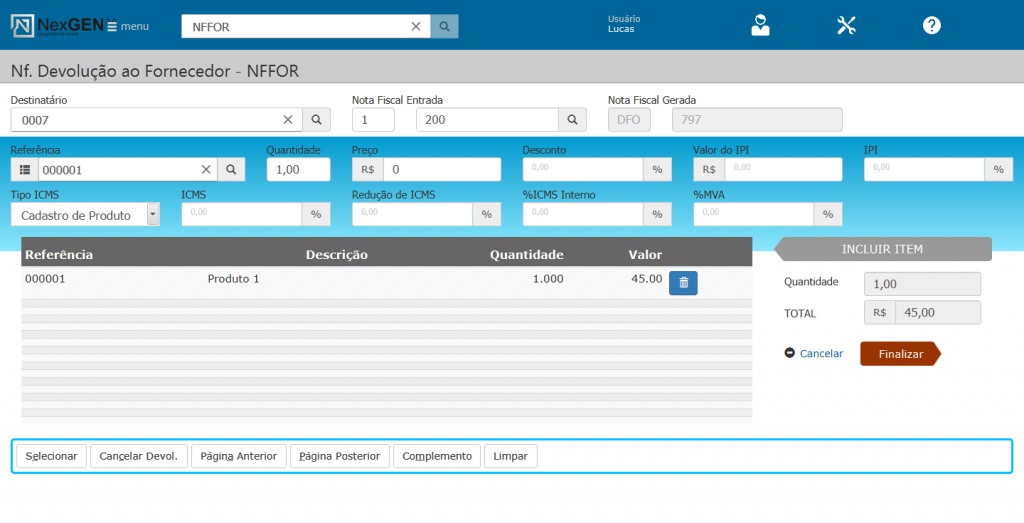
Após a inclusão do primeiro produto, note que o sistema gera no canto direito superior, os campos de Nota Fiscal Gerada, de série DFO, este documento é temporário, caso o usuário interrompa o processo sem cancelar, poderá continuar no futuro sem necessidade de começar do zero. Caso esteja tudo correto, basta clicar em Finalizar.

Após finalizar, o sistema abre a tela de fechamento, onde fica a cargo do usuário preencher os campos, como: desconto, juros, seguro, frete, etc. Ao preencher e/ou marcar qualquer campo, o sistema calcula automaticamente o total da nota. Após concluir, basta clicar em confirmar, o sistema irá finalizar a devolução e se tudo ocorrer corretamente, sua nota de devolução será emitida e impressa.