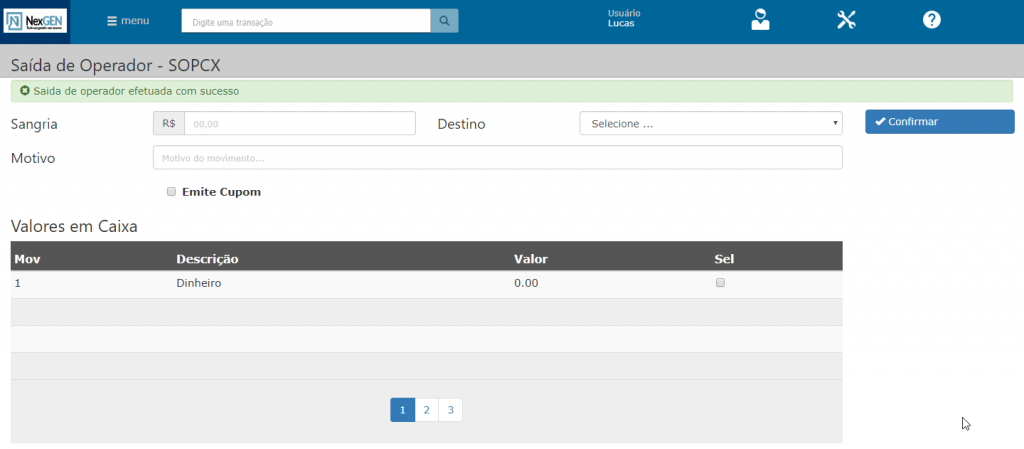
Saída de Operador – SOPCX
Objetivo: Nesta transação realiza-se a saída do operador, podendo ser feita sangria caso tenha valores em caixa.
Obs: O sistema não permite que no momento da saída do operador seja feita uma sangria parcial, então, para efetivar a saída do operador o caixa não poderá permanecer com valores.
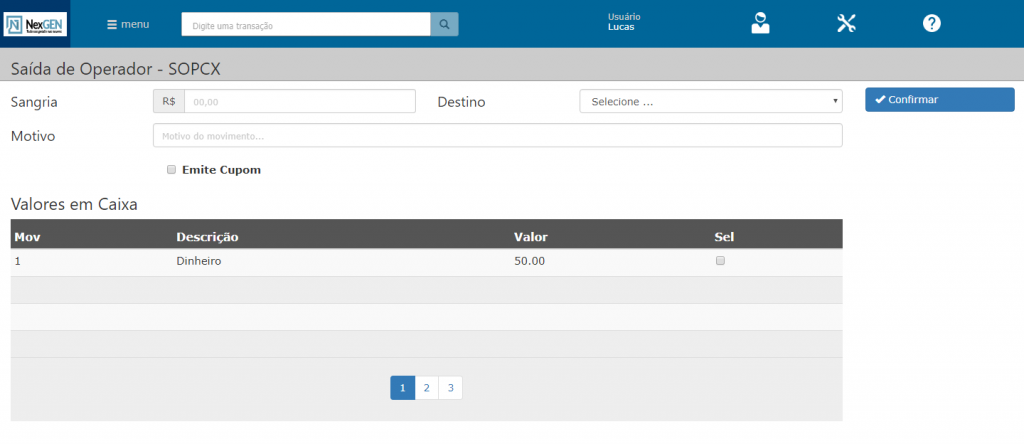
Sangria: Neste campo, poderá ser informado um valor parcial ou total da retirada que o usuário irá fazer, porém a saída do operador somente será efetuada se a sangria for integral.
Destino: Neste campo, é informado se a sangria é “depósito bancário” ou “outras saídas”, obrigatoriamente.
Motivo: Neste campo, o usuário deve informar o motivo da saída do operador, obrigatoriamente. Este motivo irá aparecer no relatório gerencial impresso logo após a ação.
Emite cupom: Apenas no caso de ECF, se a opção estiver marcada, o sistema irá imprimir um relatório gerencial.
Valores em Caixa: Essa grid mostra todos os valores que estão atualmente em caixa, caso não tenha, não aparecerá nada.
Botões
Confirmar: Confirma a saída de operador.
Para realizar a Saída do Operador, sem que haja valores em caixa, não é necessário o preenchimento de nenhum campo, apenas clique em “Confirmar”.
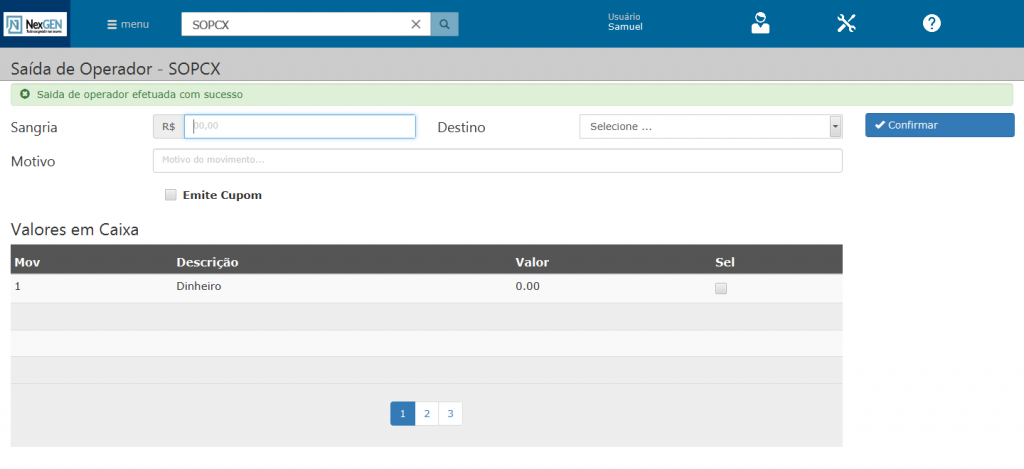
Caso existam valores no caixa, deverá ser informado o valor total, pois o sistema não permite a saída de operador sem sangria.
Saída de Operador com Sangria
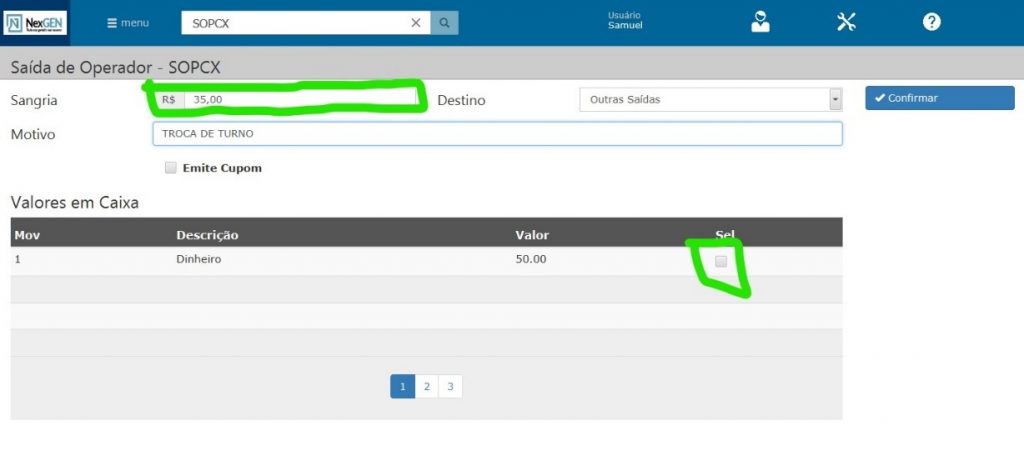
Sempre que o usuário realizar a saída de operador, com existência de valor em caixa, deverá ser feito a sangria pelo campo “Sangria” que está destacado logo acima de “Motivo”, ou simplesmente, pela caixa de seleção “Sel” destacada na grid de “Valores em Caixa”.
Confirmar: Ao preencher os campos necessários irá abrir a janela de retirada de valores.
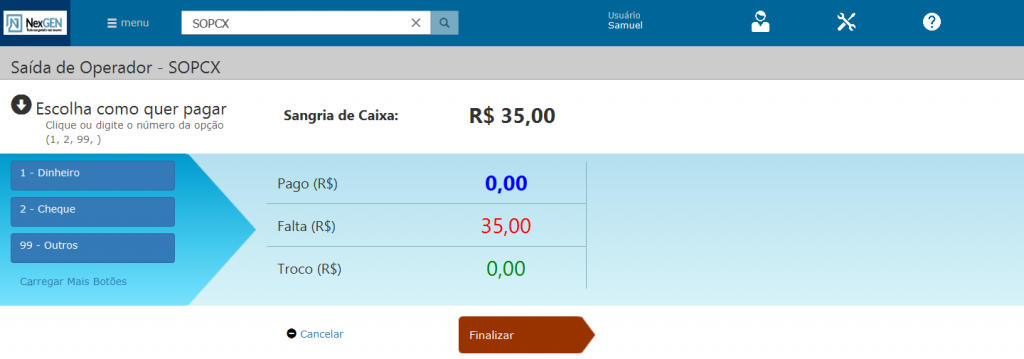
Sempre que o usuário realizar a retirada de valores do caixa e clicar em “Confirmar” abrirá esta janela.
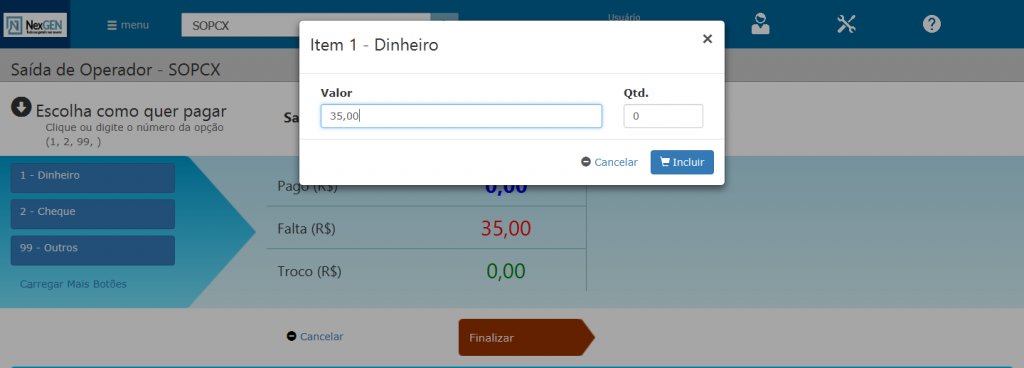
Item:Informe o código referente a forma de pagamento que o cliente ou usuário está efetuando. O código é exibido na lateral esquerda.
Valor: Este campo já vem preenchido com o valor informado da tela anterior.
Botões da Janela
Incluir: Após informar o código referente a forma de pagamento clique em “Incluir” para adicionar o item de caixa e seu valor.
Cancelar: Cancela a ação retornando para a tela anterior.

Finalizar: Após executar os passos anteriores e o valor na lateral direita for o mesmo do total, clique em finalizar.
Após finalizar a saída de operador, o sistema exibirá uma mensagem de confirmação.